Cara Instalasi MySQL
Download XAMPP
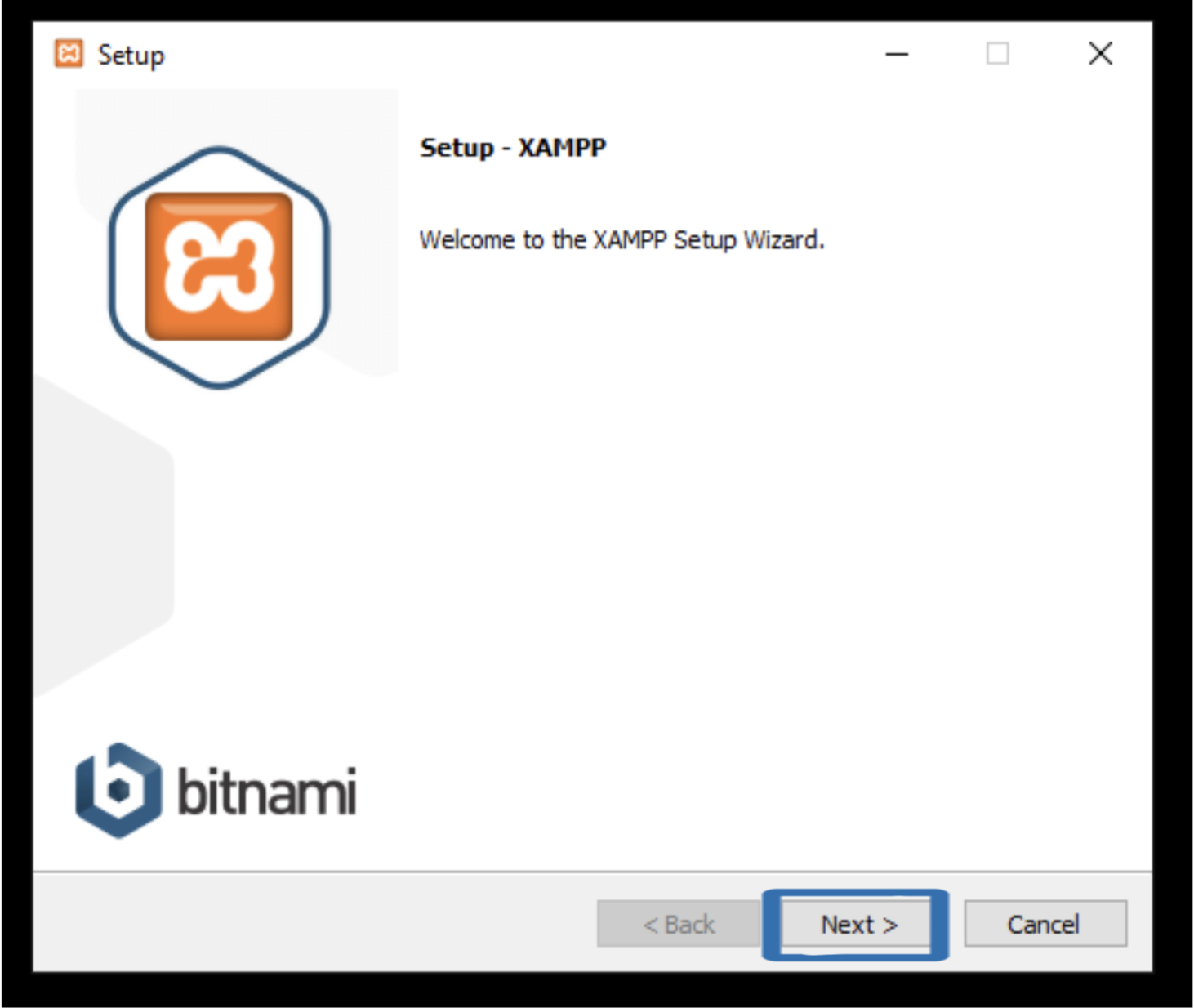
Lakukan instalasi dengan membuka file installer XAMPP. Pilih Yes untuk melanjutkan. Selanjutnya klik Next.
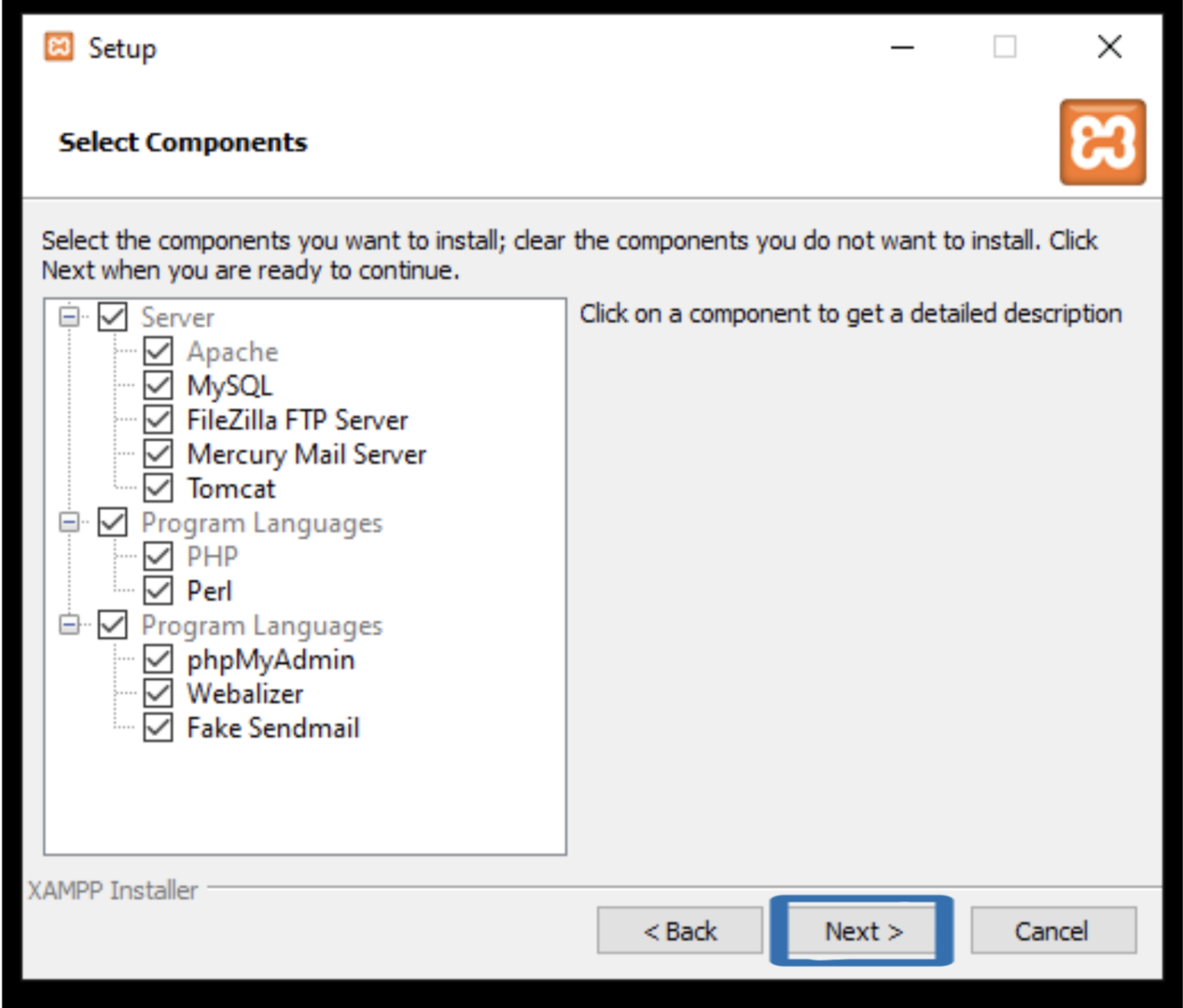
Seperti yang dibahas sebelumnya, XAMPP mendukung banyak layanan, mulai dari Apache, MySQL hingga Fake Sendmail. Silahkan pilih layanan ingin sahabat data install, tentunya prioritas kita disini untuk menginstall MySQL. Klik Next untuk melanjutkan.
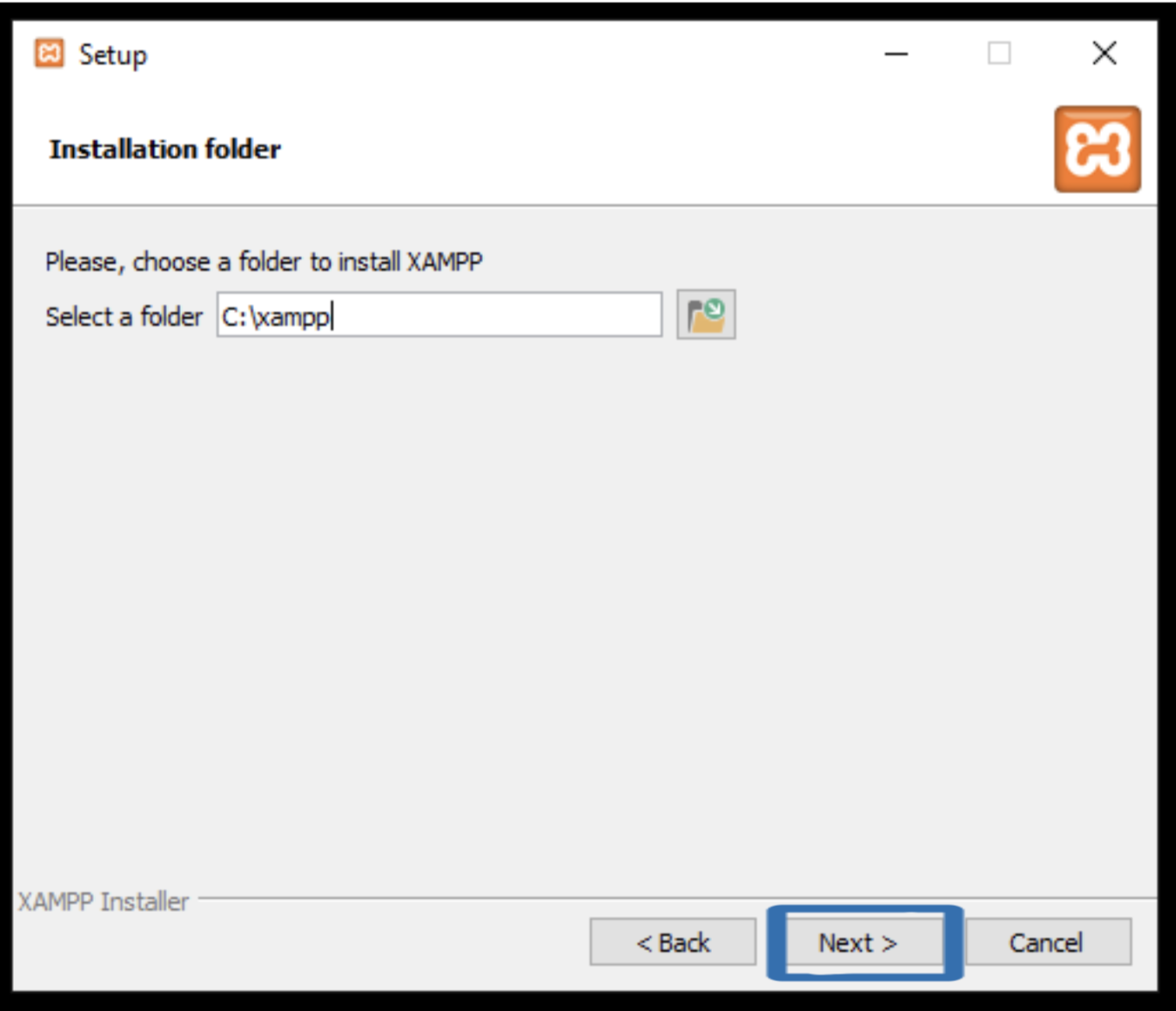
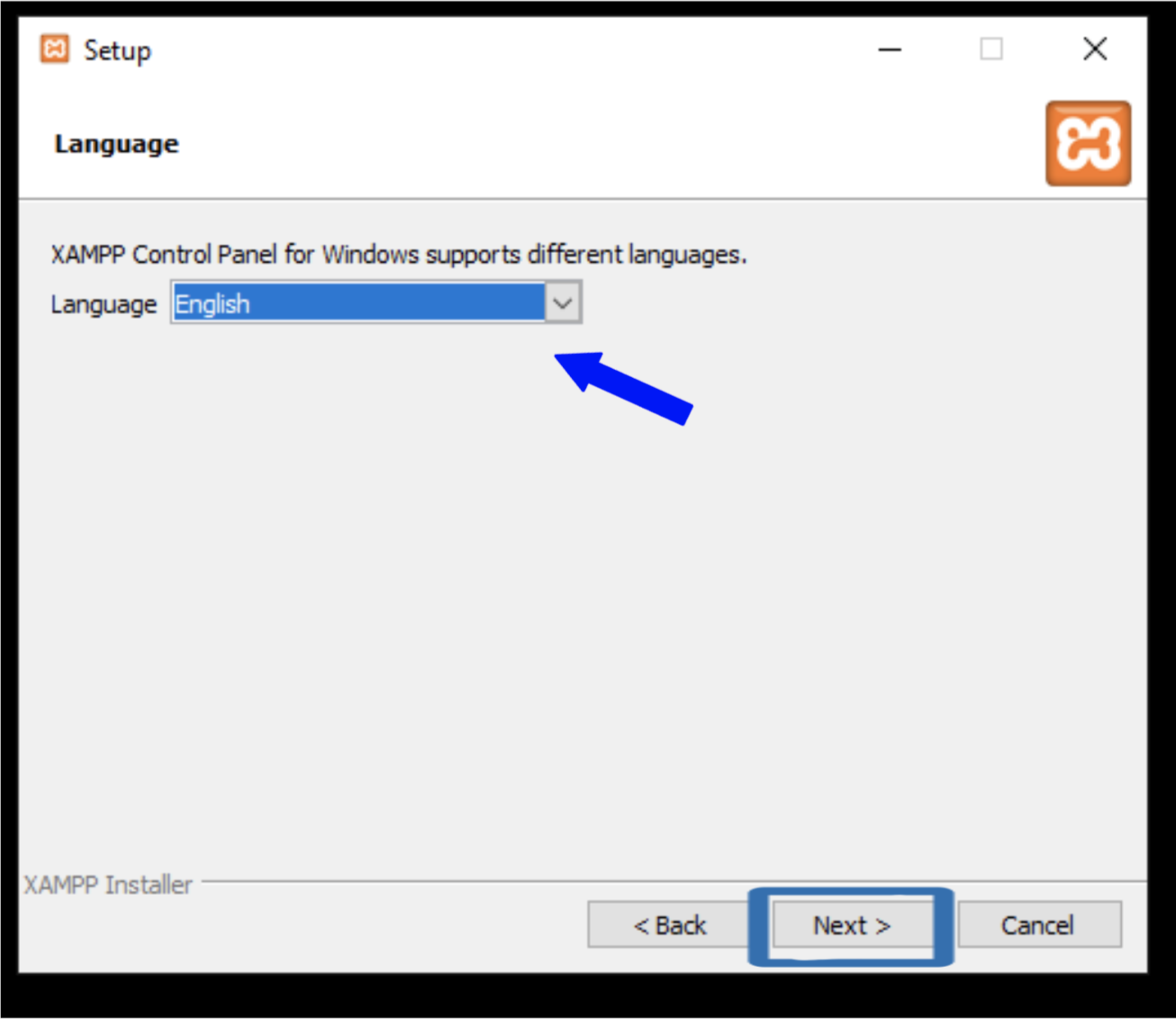
Karena kita hanya akan fokus menginstall MySQL, bagian Learn more about Bitnami for XAMPP bisa di uncheck. Klik Next.
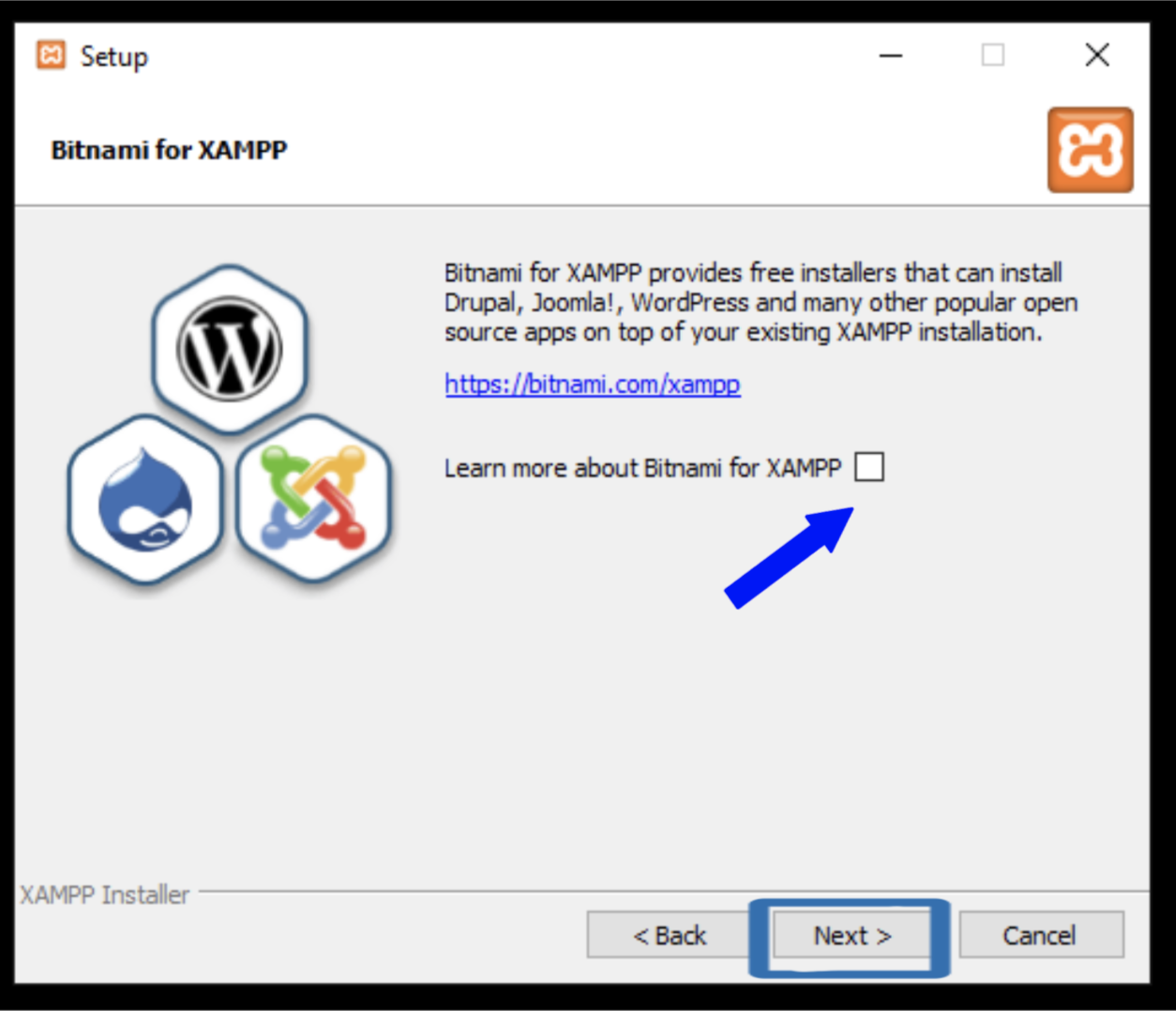
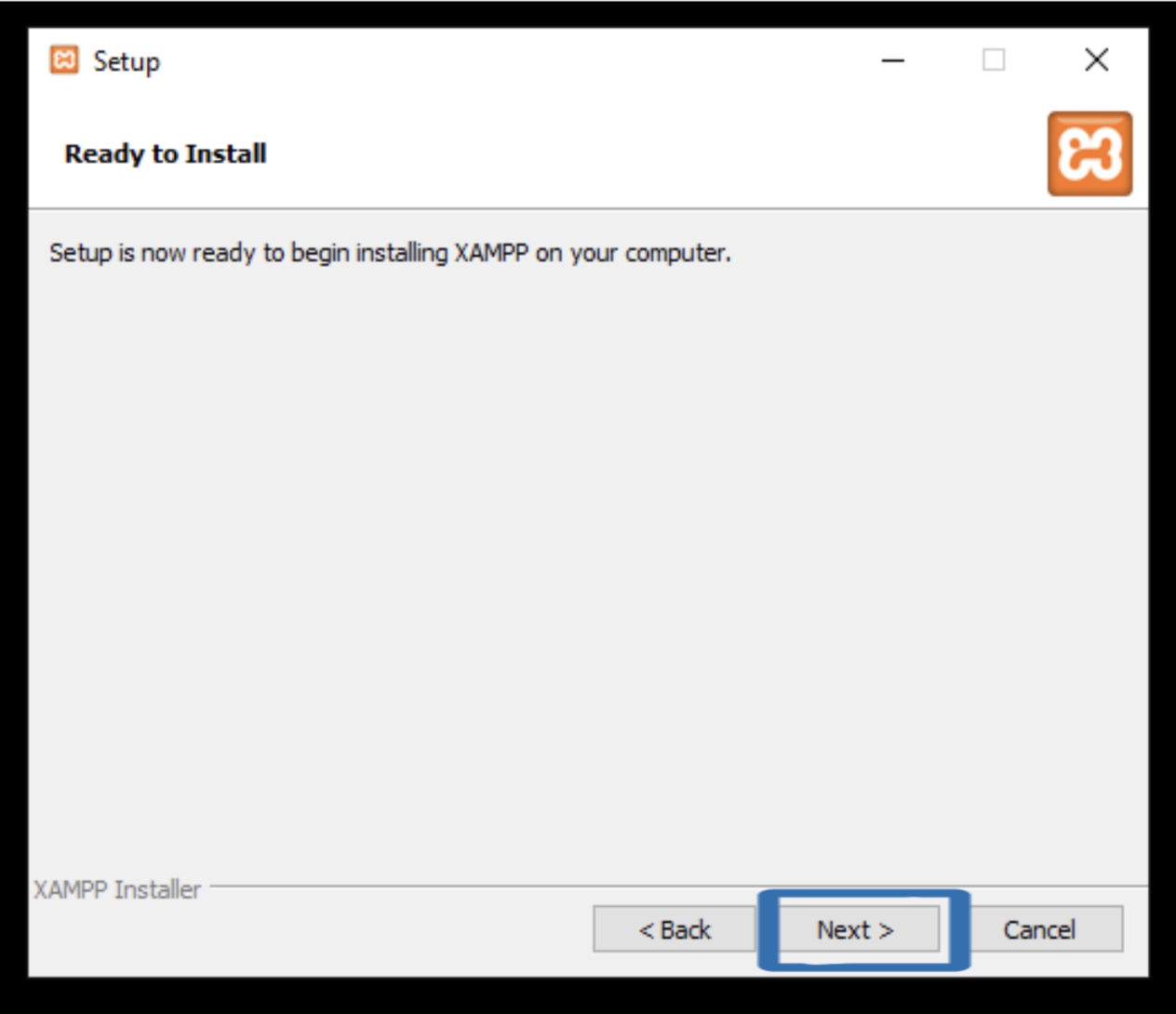
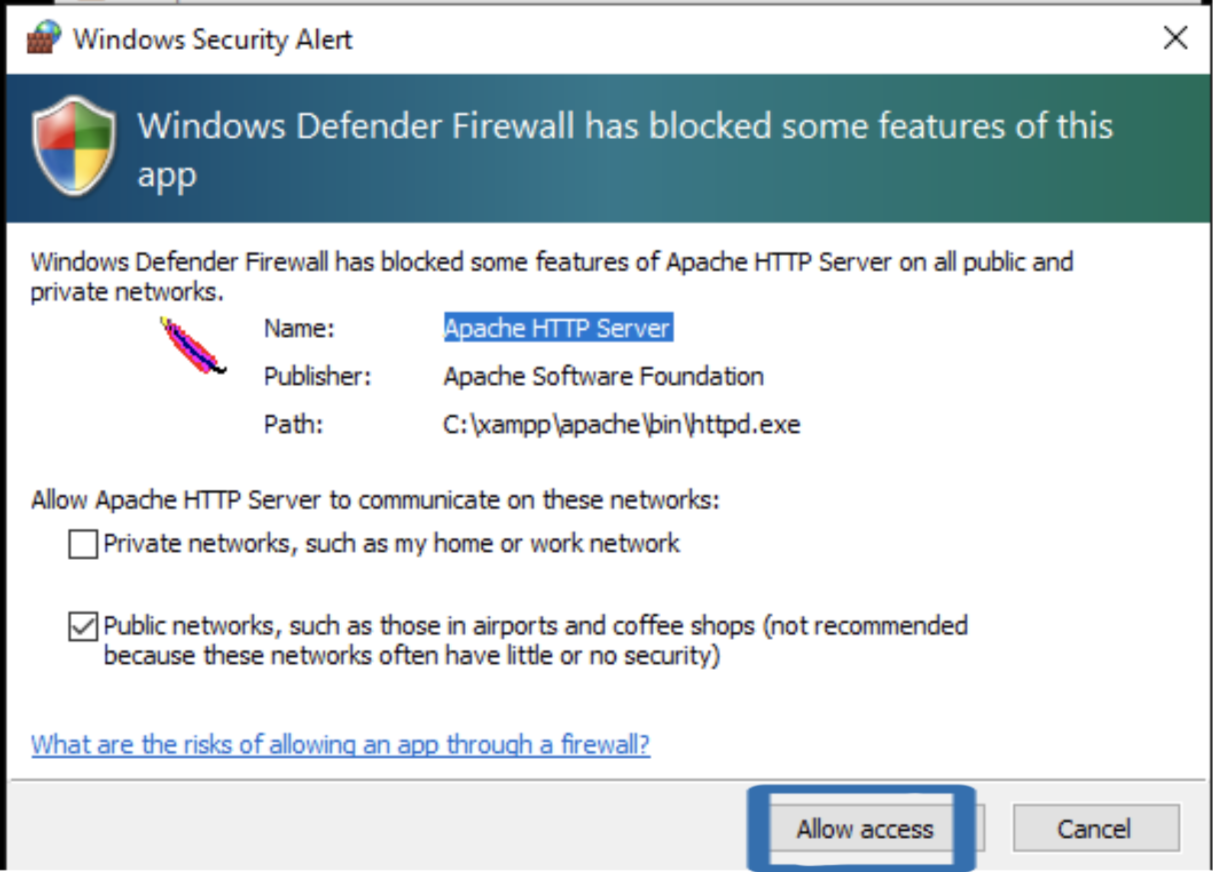
Apabila saat proses instalasi muncul Windows Security Alert seperti gambar di atas, klik Allow acces.
Menjalankan XAMPP
Untuk mengecek apakah XAMPP telah berhasil diinstall atau tidak, sahabat data menuju folder XAMPP tadi diinstall. Buka aplikasi xampp-control.
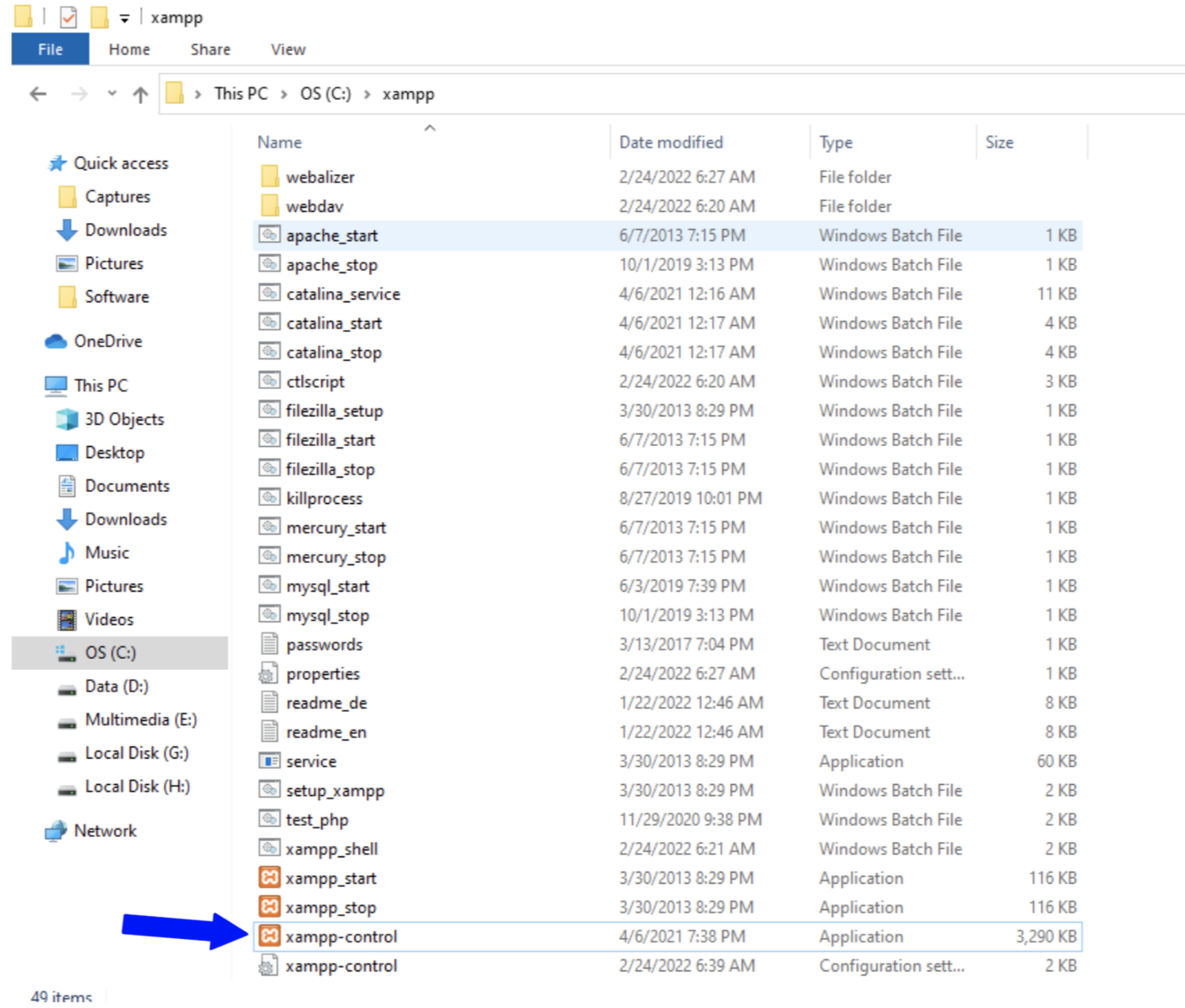
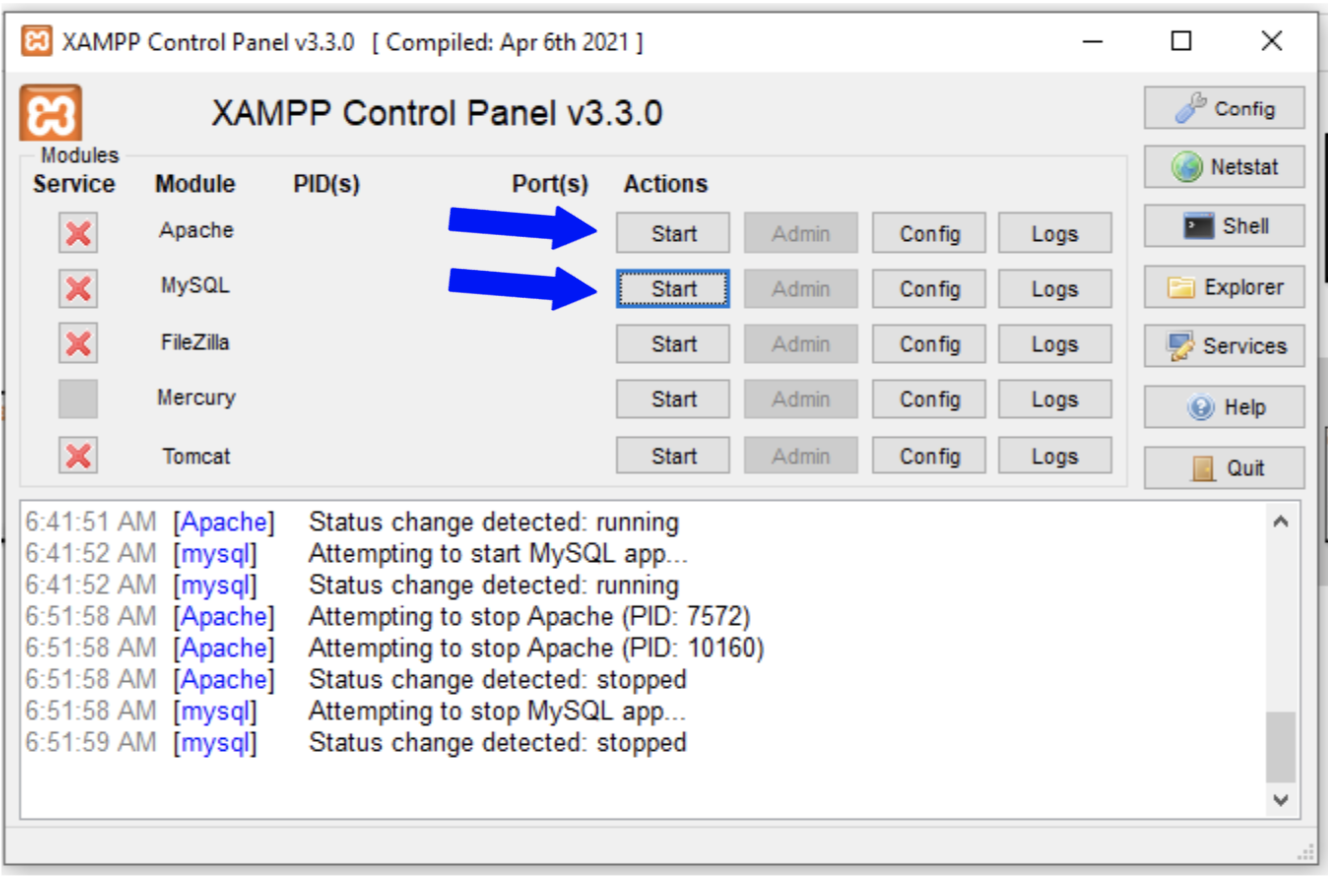
Selanjutnya akan muncul XAMPP Control Panel. Untuk membuka MySQL, klik actions start pada bagian Apache dan MySQL.
Comments
Post a Comment